

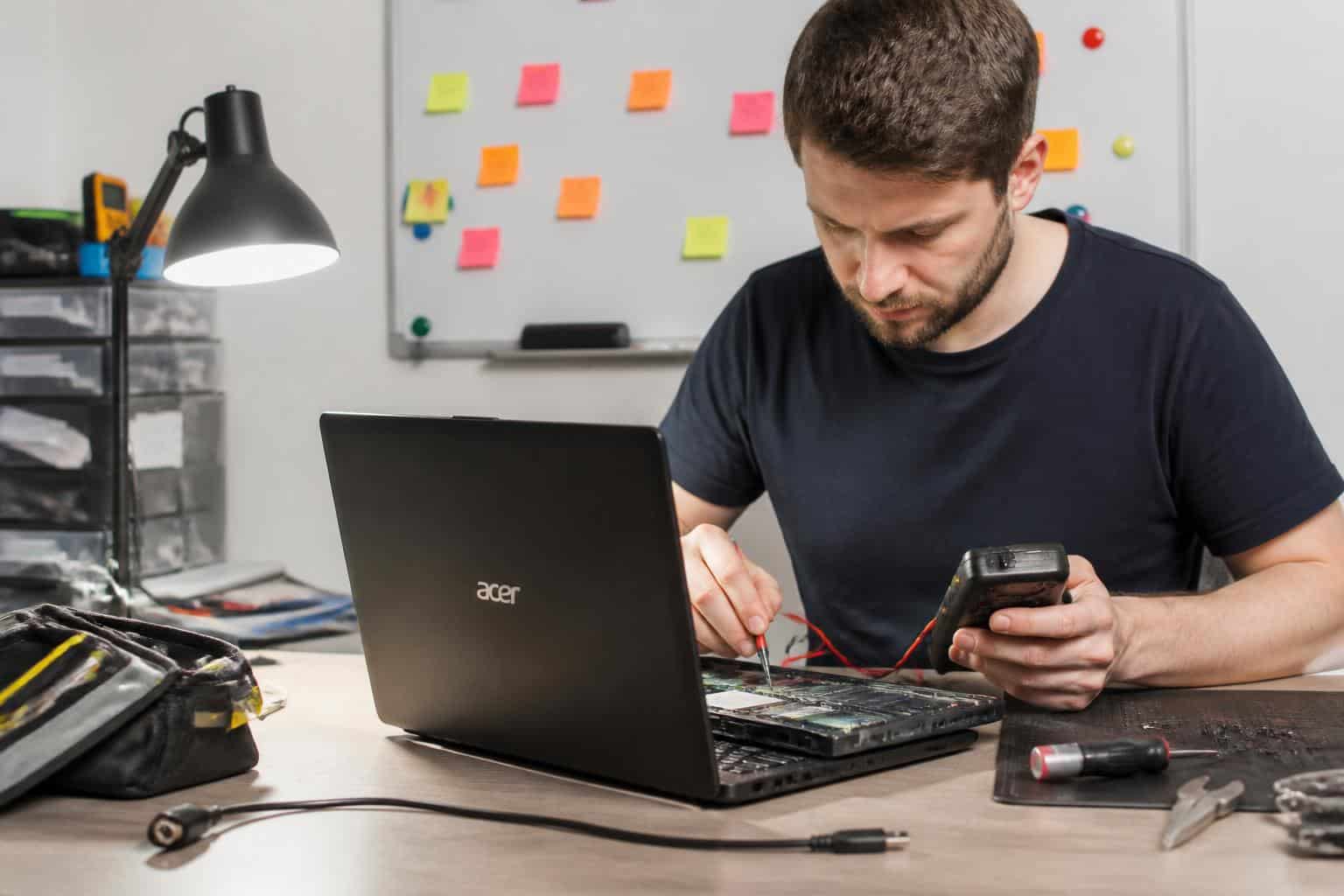
Dans le domaine du dépannage informatique, la gestion d’un PC portable Acer qui ne démarre plus peut s’avérer être un défi de taille. Ce type de problématique est fréquent et peut découler de multiples causes, qu’elles soient matérielles ou logicielles. Pour les professionnels de l’IT comme pour les utilisateurs particuliers, une méthodologie de diagnostic claire est indispensable. Dans cet article, nous proposons une check-list détaillée, permettant de procéder à un diagnostic systématique afin d’identifier les pannes de démarrage et d’apporter des solutions efficaces.
Premiers diagnostics : identifier le problème d’alimentation
La première approche dans cette situation consiste à focaliser son attention sur l’alimentation, partie essentielle du bon fonctionnement du matériel. Vérifiez si le chargeur fonctionne correctement, en vous basant sur plusieurs critères. D’abord, examinez les voyants lumineux de l’appareil : ils indiquent souvent un problème d’alimentation si aucun signal n’est émis, indiquant qu’aucune énergie ne parvient à l’ordinateur.
Commencez par débrancher tous les périphériques USB. Ces derniers peuvent parfois provoquer des conflits au démarrage. Après avoir retiré tous les appareils connectés, tentez de rallumer le PC portable Acer. Si l’ordinateur ne répond toujours pas, passez à l’étape suivante. Vérifiez la batterie : retirez-la et branchez uniquement le chargeur. Si, dans cette configuration, le PC s’allume, cela signifie que la batterie est défectueuse.
Diagnostic des composants internes
Si l’alimentation ne semble pas être en cause, la prochaine étape consiste à tester les composants internes. L’écran noir au démarrage peut aussi indiquer un problème au niveau de l’écran lui-même. En connectant l’ordinateur à un moniteur externe via un câble HDMI, vous pourrez déterminer si le problème provient de l’écran principal ou d’une défaillance interne. Utilisez la combinaison de touches Windows + P pour basculer entre les modes d’affichage et vérifier si l’affichage apparaît sur le moniteur externe.
Il est également judicieux d’examiner la mémoire vive (RAM). Un mauvais contact ou un dysfonctionnement de ce composant critique peut engendrer des pannes au démarrage. Il est possible de retirer les barrettes de RAM pour les réinsérer, en s’assurant qu’elles sont correctement fixées.
Problèmes logiciels pouvant entraver le démarrage
Si le PC portable Acer semble bien alimenté mais qu’il n’accède toujours pas au démarrage, la cause pourrait bien être logicielle. Des erreurs de pilote, notamment celles concernant la carte graphique, peuvent être à l’origine de l’absence d’affichage. Pour remédier à cela, démarrez l’ordinateur en mode sans échec, ce qui permet d’accéder à des options de diagnostic avancées. Dans cette configuration, il sera possible de désinstaller et de réinstaller les pilotes graphiques, la procédure étant souvent assez simple et rapide.
Exécution d’une analyse antivirus
Autre aspect à ne pas négliger, la sécurité du système. Des virus ou des logiciels malveillants peuvent commettre des dommages et corrompre des fichiers système, causant des erreurs au démarrage. En mode sans échec, lancez une analyse complète du système avec un logiciel antivirus fiable. Cela garantira que votre environnement reste sain et exempt de menaces potentielles.
Indicateurs de pannes : comprendre les bips et messages d’erreur
Lors de la tentative de démarrage, prêtez attention aux bips émis par le PC portable Acer. Ces signaux sonores, émis par la carte mère, servent de codes d’erreur pour aider au diagnostic. Par exemple, des bips courts répétés peuvent désigner un problème au niveau de la mémoire, tandis qu’un bip long peut signaler une défaillance de la carte mère.
De même, si un affichage génère des messages d’erreur au moment du démarrage, notez-les. Ces alertes peuvent pointer vers des problèmes spécifiques, comme un disque dur en échec ou des erreurs BIOS. En gardant des notes précises, il sera plus facile de cibler les réparations nécessaires, et éventuellement d’en informer un support technique.
La check-list complète pour le dépannage efficace
Pour faciliter le processus de diagnostic, voici une check-list concise à suivre étape par étape :
| Étape | Description |
|---|---|
| Tester l’alimentation | Vérifiez le chargeur et la batterie pour déterminer s’ils fonctionnent correctement. |
| Retirer les périphériques USB | Enlevez tous les périphériques externes avant de tenter de redémarrer l’ordinateur. |
| Branchement sur un moniteur externe | Connectez un écran externe pour déterminer si le problème vient de l’écran principal. |
| Réinstaller le pilote graphique | Démarrez en mode sans échec et désinstallez le pilote graphique, puis redémarrez. |
| Effectuer une analyse antivirus | Assurez-vous qu’aucun malware n’est présent sur votre système. |
| Vérifier les bips au démarrage | Interprétez les bips pour identifier l’origine du problème matériel. |
Quand faire appel à un service de réparation
Avec tous ces diagnostics, si le PC portable ne démarre toujours pas, la solution pourrait résider dans un service de réparation professionnelle. Certains problèmes internes exigent une expertise que l’on ne trouve pas toujours à domicile. Des techniciens qualifiés sont capables de détecter des problèmes d’une complexité supérieure, nécessitant souvent des outils spécialisés.
Dans le choix d’un service, il est conseillé de rechercher des avis en ligne, de consulter des forums dédiés, et de demander des recommandations auprès de votre entourage. Avant de confier votre appareil, n’hésitez pas à solliciter un diagnostic gratuit, cela vous permettra de comprendre la nature des réparations à envisager sans un engagement financier immédiat.
Prévenir les pannes futures : maintenir son PC en bon état
Une fois les réparations effectuées, adopter de bonnes pratiques de maintenance est essentiel. Cela inclut les mises à jour régulières de tous vos logiciels, en particulier les pilotes, afin d’améliorer le fonctionnement et de corriger les éventuels bogues.
Gestion de l’alimentation
Évitez de laisser votre PC portable Acer branché en permanence. Cela peut réduire la durée de vie de la batterie. Pratiquez une utilisation stable, à savoir par exemple ne pas poser l’ordinateur sur des surfaces qui gênent la ventilation. Une bonne circulation d’air est cruciale pour éviter la surchauffe et le dysfonctionnement du matériel.
De manière proactive, songez à l’utilisation d’un logiciel de gestion de la batterie. Ces outils fournissent des statistiques sur l’état de la batterie et aide à anticiper ses besoins, suggérant ainsi des moments propices à la recharge ou à l’utilisation.
Ressources supplémentaires pour les utilisateurs Acer
Pour ceux qui cherchent à approfondir encore le sujet du dépannage, plusieurs ressources en ligne offrent des guides pratiques et des conseils. Par exemple, pour une liste des meilleures pratiques liées aux produits Microsoft, consultez ce lien. D’autres tutoriels se concentrent sur le dépannage des ordinateurs de marque Asus, à découvrir ici : guide de réparation Asus.